

آشنایی با DNS (سیستم نام دامنه) و آموزش تغییر DNS در ویندوز 7، 8، 10 و 11
«اینترنت» نام تکنولوژی است که می توان گفت امروزه کمتر کسی است که حداقل کاربرد آن را نداند هر چند که نحوه استفاده از این تکنولوژی را یاد نداشته باشد. اما اکثر اشخاص و کاربران در سرتاسر جهان از زیرساخت، فرآیندهایی که در پشت صحنه (بک گراند) اینترنت اتفاق می افتند یا اصطلاحات آن آشنایی ندارند.
یکی از این اصطلاحات که در این مقاله به آن پرداخته شده است، آشنایی با DNS یا سیستم نامه دامنه، کاربرد DNS و تنظیم DNS در ویندوهای 7، 8، 10 و 11 می باشد.
سیستم نام دامنه یا DNS چیست؟
DNS (Domain Name System) به سرویسی گفته می شود که نام دامنه (Domain Name) را به IP (آدرس شبکه) ترجمه می کند. شاید سوال پیش بیاید:
مفهوم ترجمه نام دامنه (Domain Name) به IP Address (آی پی آدرس) چیست؟
برای رسیدن به جواب این سوال باید بدانیم:
- IP Address چیست؟
- Domain Name چیست؟
در شبکه جهانی اینترنت هر دستگاه متصل(کامپیوتر رومیزی، سرور کامپیوتری، لپ تاپ، گوشی همراه، پرینتر، دوربین مداربسته یا هر دستگاهی باشد که به اینترنت متصل است) دارای یک آدرس شبکه (IP Address) منحصر به فرد می باشد که بصورت یک شناسه عددی 12 رقمی که هر سه رقم آن با علامت نقطه (.) جدا شده است، نمایش داده می شود. بطور مثال 5.160.152.163
بطور صحیح IP به تنهایی به معنای Internet Protocol یا پروتکل اینترنت می باشد و به معنی این است که هر دستگاهی که میخواهد به اینترنت متصل شود باید از استانداردها و قوانینی پیروی نماید و یکی از این استانداردها، برخورداری از یک آدرس منحصر به فرد به نام IP Address است. در واقع این IP آدرس، تنها راه ارتباطی بین میلیون ها دستگاه متصل به شبکه جهانی اینترنت می باشد.
اما به خاطر سپردن IP تعداد زیادی دستگاه قطعا کار بسیار دشوار و تقریبا می توان گفت امری نشدنی می باشد.
اما راه حل چیست؟
در این شرایط از Domain Name (نام دامنه) به جای IP Address استفاده می شود. بطور منطقی بخاطر سپردن یک نام بسیار آسان تر از به خاطر سپردن عدد می باشد. برای درک بهتر مفهوم نام دامنه مثال زیر را در نظر داشته باشید.
شما در حال حاضر وارد سایت NovinAcc.ir شده اید و برای اینکه به این سایت وارد شوید، قطعا مرورگر Chrome یا Edge یا Firefox یا هر مرورگر دیگری را اجرا کرده اید و در آدرس بار (Address bar) مرورگر NovinAcc.ir را وارد کرده اید. این واژه دقیقا همان نام دامنه است. اما قطعا زیرساخت این سایت با این نام دامنه بر روی یک سرور کامپیوتری (به این نوع سرورها، وب سرور یا Web Server گفته می شود) پیاده سازی شده است که وقتی در مرورگر نام دامنه را وارد می نمایید صفحات وب، نمایش داده می شود.
همانطور که گفته شد تنها راه ارتباطی بین کلیه دستگاه های متصل به اینترنت، IP Address می باشد. پس سوال مهم این است که:
چگونه Domain Name (نام دامنه) به IP Address تبدیل می شود؟
اینجاست که DNS وارد عمل می شود. در واقع سرویس DNS بر روی سرورهایی پیاده سازی شده اند که خود دستگاهی متصل به شبکه جهانی اینترنت می باشند. وظیفه این سرورها ترجمه نام دامنه به آدرس شبکه اینترنتی می باشد. باز هم برای درک بهتر مثال قبل را ادامه می دهیم:
شما در مرورگر خود NovinAcc.ir را وارد می کنید، ابتدا طبق پروتکل هایی یک درخواست به یک سرویس دهنده DNS ارسال می شود و آن سرویس دهنده به دنبال یک IP که برای نام دامنه در نظر گرفته شده است، می گردد و در صورت پیدا شدن IP، محتوای سایت برای شما نمایش داده می شود.
معروف ترین سرورهای DNS یا محبوب ترین سرورهای DNS
1- Google (گوگل): 8.8.8.8 و 8.8.4.4
2- Cloudflare (کلود فلیر): 1.1.1.1 و 1.0.0.1
3- OpenDNS (اپن دی ان اس): 208.67.220.220 و 208.67.222.222
4- Irancell (ایرانسل): 109.69.8.51 و 74.82.42.42
5- Shatel (شاتل): 85.15.1.14 و 85.15.1.15
تنظیم DNS در ویندوز 7، 8، 10 و 11
در بعضی از شرایط (بطور مثال: در شرایطی مثل جنگ که اینترنت ملی می شود و دسترسی به اینترنت بین المللی محدود یا کاملا قطع می شود) با اینکه از اتصال اینترنت اطمینان داریم اما ممکن است برخی از سایت ها یا کلیه سایت ها بر روی مرورگر باز نشوند. در این شرایط یکی از عملیاتی که به رفع مشکل کمک می کند تغییر DNSهای ویندوز می باشد بدینصورت که در شرایط ملی شدن اینترنت باید از سرورهای DNS ایرانی مثل ایرانسل و سرورهای مشابه استفاده نمود که در ادامه به نحوه تنظیم DNS در ویندوز می پردازیم:
روش های مختلفی جهت تنظیم DNS ویندوز وجود دارد اما در این مقاله به توضیح روشی عمومی که در کلیه نسخه های ویندوز مشابه است می پردازیم.
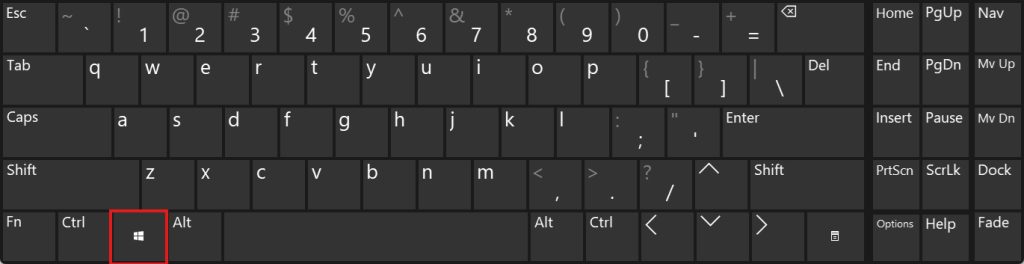
1- ابتدا کلید ویندوز روی صفحه کلید را فشار دهید.
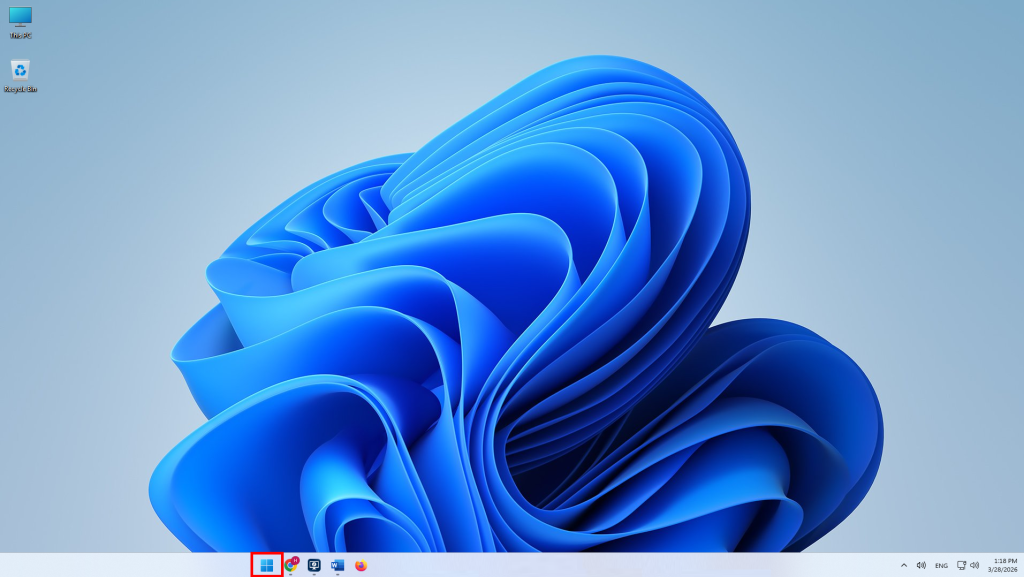
یا طبق عکس بر روی علامت پنجره در ویندوز، کلیک نمایید.
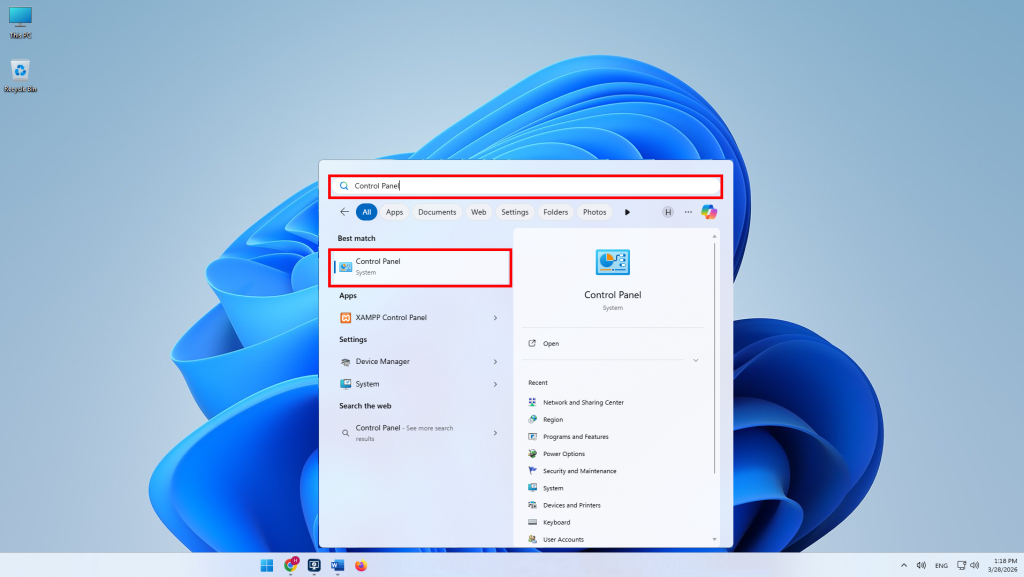
2- واژه “Control Panel” را تایپ نمایید و از لیست پیشنهادی بر روی آیکون کنترل پنل کلیک نمایید.
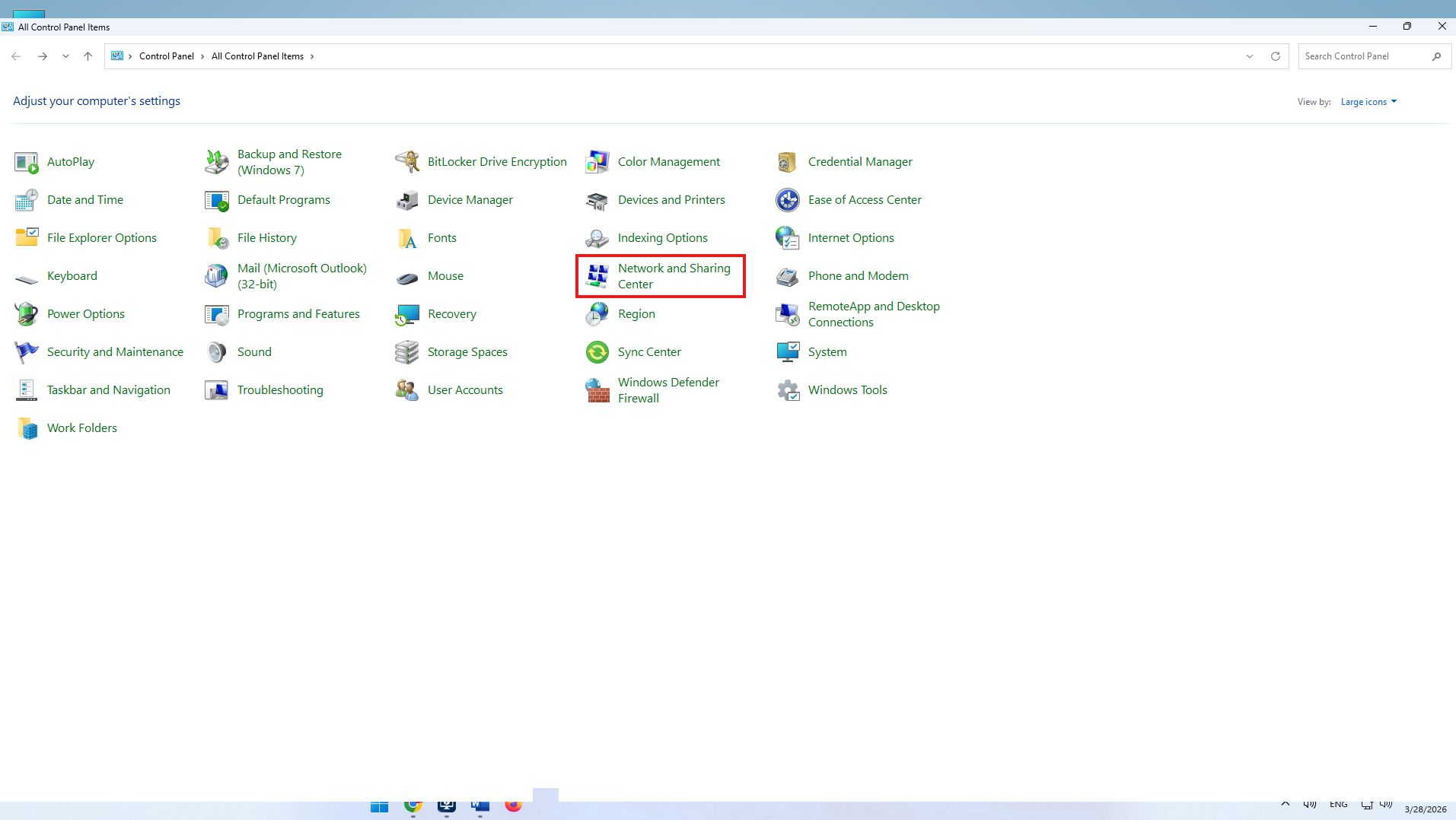
3- از بین آیتم های نمایش داده شده، گزینه “Network and Sharing Center” را انتخاب نمایید.
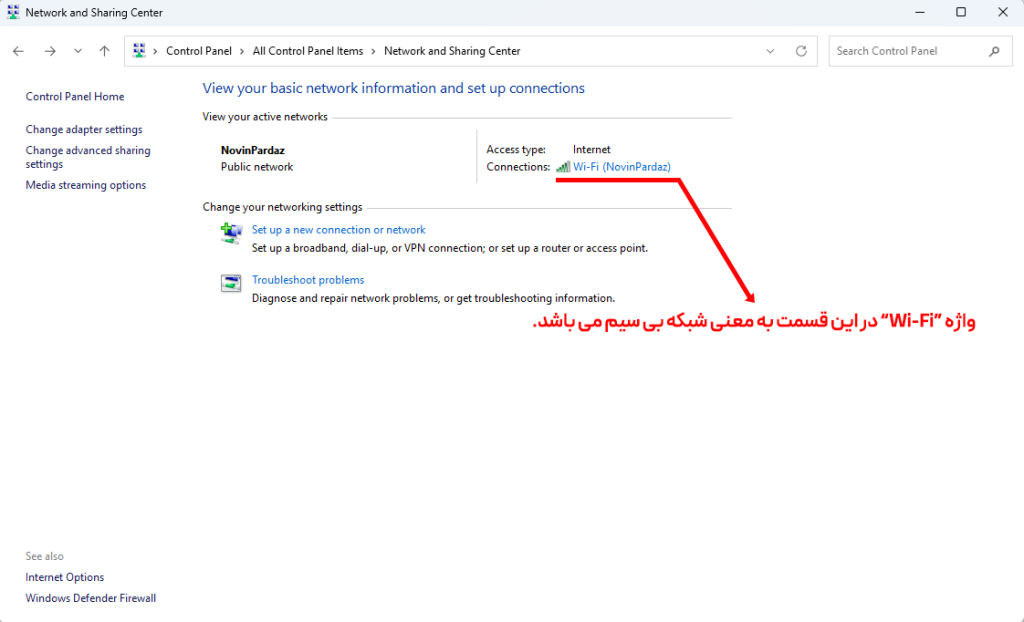
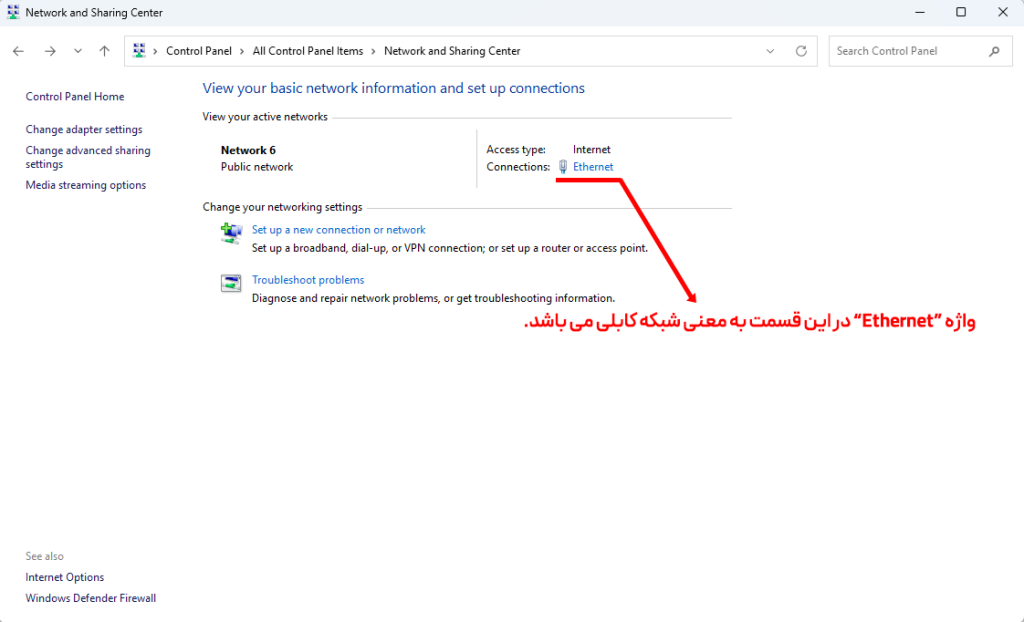
4- در مرحله بعد، نسبت به نوع ارتباط شبکه (شبکه کابلی یا شبکه بی سیم) گزینه “Ethernet” یا “Wi-Fi” نمایش داده می شود. بر روی گزینه نمایش داده شده کلیک نمایید.
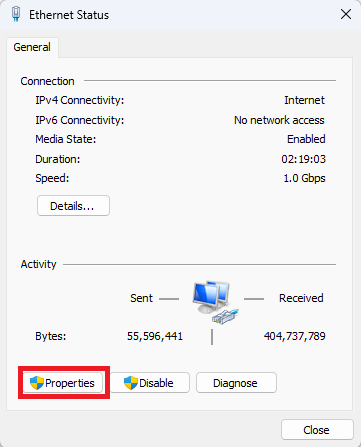
5- در پنجره ظاهر شده، بر روی دکمه “Properties” کلیک نمایید.
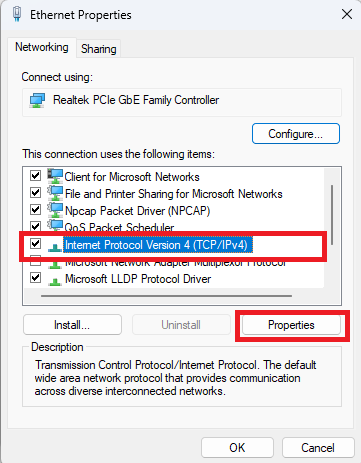
6- گزینه “Internet Protocol Version 4 (TCP/IPv4)” را انتخاب کرده و سپس بر روی دکمه “Properties” کلیک نمایید.
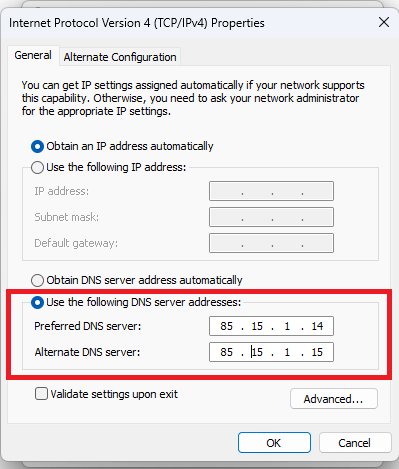
7- پس از انتخاب گزینه “Use the following DNS server addresses”، در قسمت های “Preferred DNS server” و “Alternate DNS server” مقادیر DNS مورد نظر خود را وارد نمایید.
مطلب مهم
مطلب پیشنهادی